
КАК НАЧАТЬ МОНТАЖ В CAP CUT?
Привет читатель. Тебя интересует монтаж? Ты ни разу не сталкивался и хотел бы научиться быстрому и простому монтажу на своем ноутбуке или телефоне.
Давай я буду постепенно погружать тебя как новичка в это пространство. И уже в первые дни ты сможешь легко это делать.
Давай для начала решим где ты будешь монтировать?
Я лично предпочитаю монтировать на ПК, а не на телефоне, прежде всего из-за того, что глаза меньше устают, особенно когда требуется делать субтитры.
Телефон тоже имеет свои преимущества и самое главное это мобильность и скорость, ты можешь ехать на заднем сидении авто и уже делать монтаж который тебе требуется сдать ‘завтра».
Если ты не можешь скачать пк на компьютер обратись ко мне в телеграф я дам тебе ссылку на яндекс диске. Если ты делаешь все с телефона AppStore и GooglePlay к твоим услугам.
Забыл уточнить что если у тебя очень много видео, то монтаж лучше все-таки делать на хорошем ноутбуке или хорошей модели телефона, например у тебя отснято порядка 30 Гигабайт видео с телефона, для того чтобы обработать весь объем информации нужен хороший процессор и оперативная память.

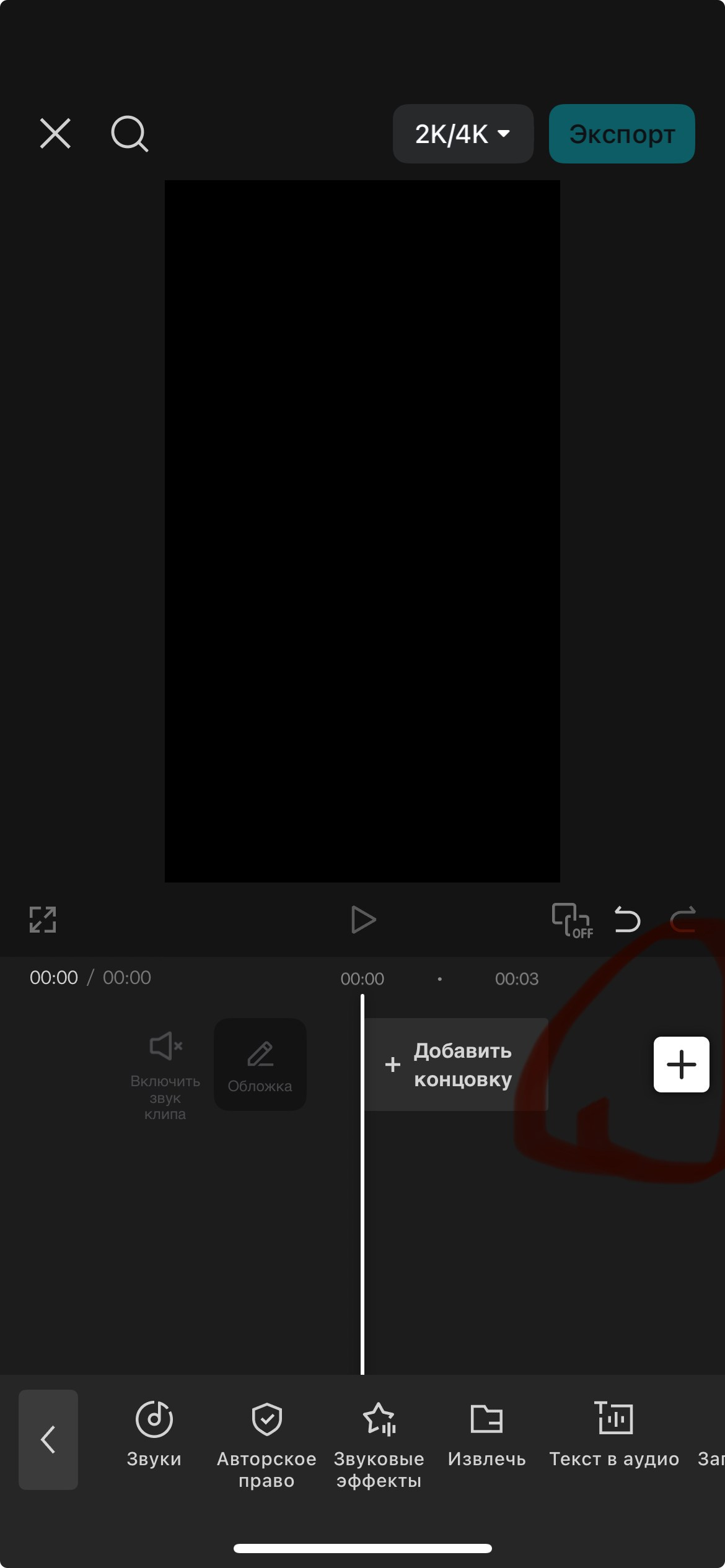
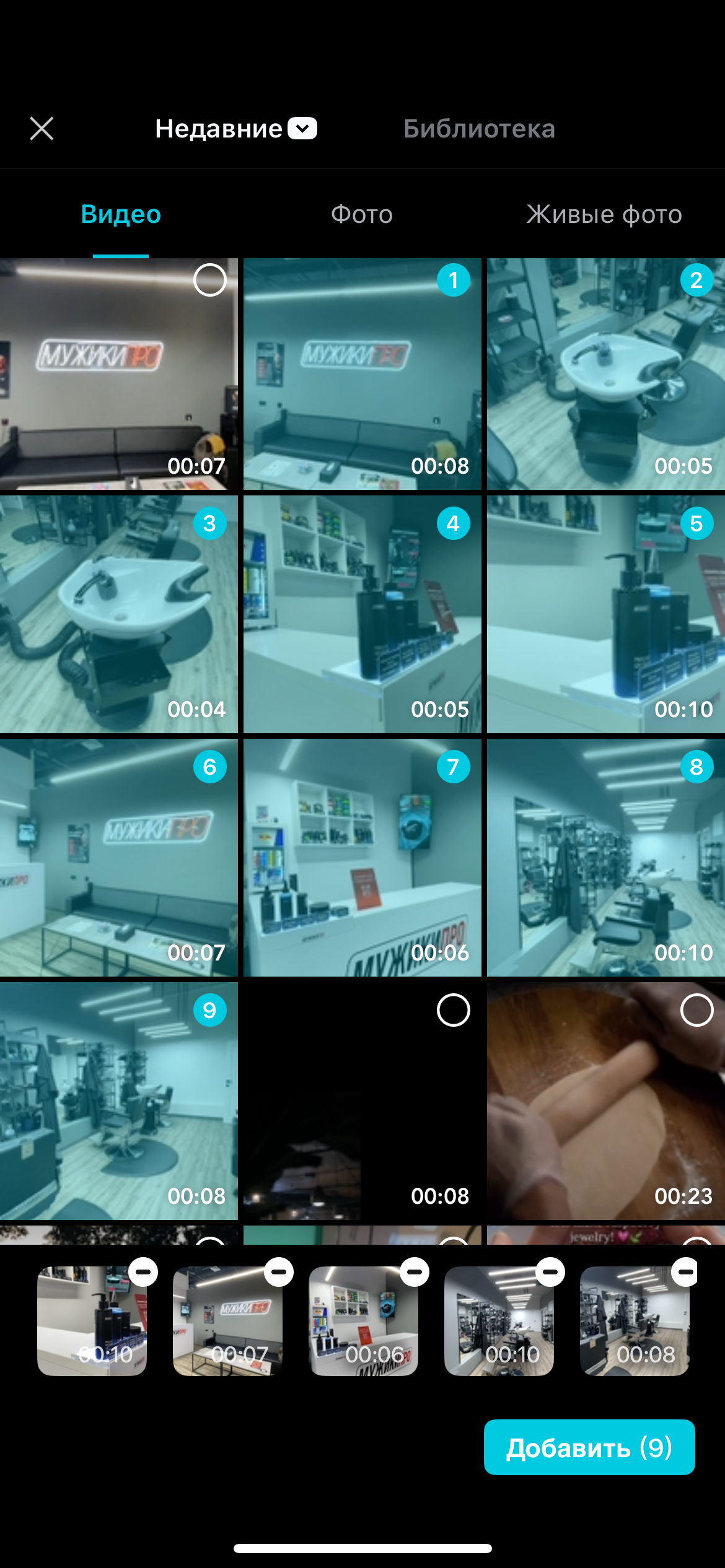
ЧТО ДАЛЬШЕ?
Загружаем весь отснятый материал в Cup cut. Начинаем обрезку материала.
Как лично я снимаю материал с телефона, я рассказываю в этой статье.
1. Не спешите засовывать переходы, цвета, футажи и тем более субтитры. Для начала обрежьте весь имеющийся материал, по той структуре, которую вы бы хотели.
Если например вы снимаете отчетное мероприятие, придумайте что было бы показать интересно в самом начале, это словно хук — интересные кадры в самом начале, чтобы заставить зрителя заинтересоваться и начать смотреть.
В Cup Cut очень легкий интерфейс, если нужно разрезать, устанавливаем ползунок в место резки и нажимаем разрезать. Так медленно, но верно мы формируем основной скелет нашей работы, выбирая нужные кадры.
2. После того как все лишнее вы отрезали, можно поиграться с функцией масштабирования — приближения, и функцией скорости. Это добавит интереса вашему смонтированному видео. Не делайте это часто, соблюдайте периодичность.
Во вкладке скорость можно замедлить видео по готовым кривым, либо установив нужную скорость.

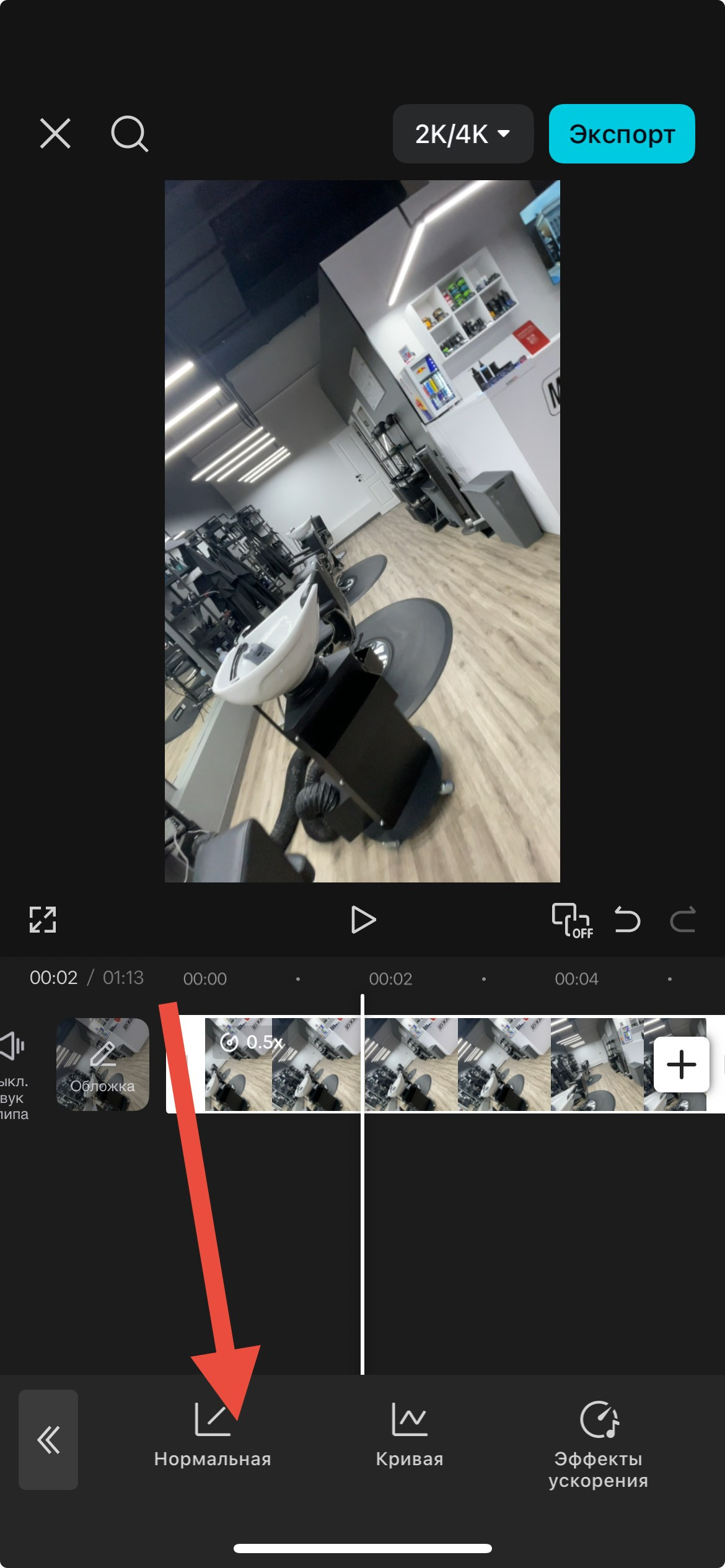
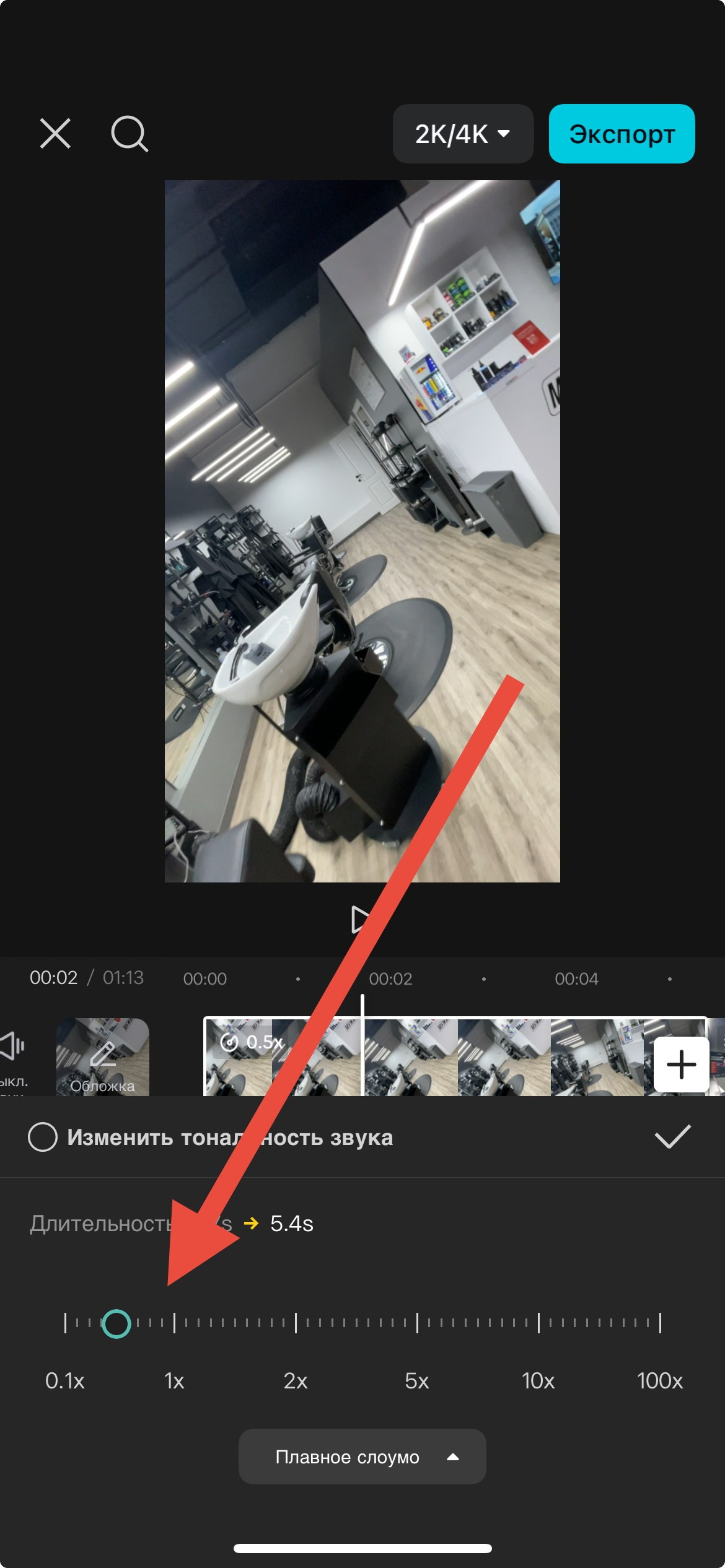
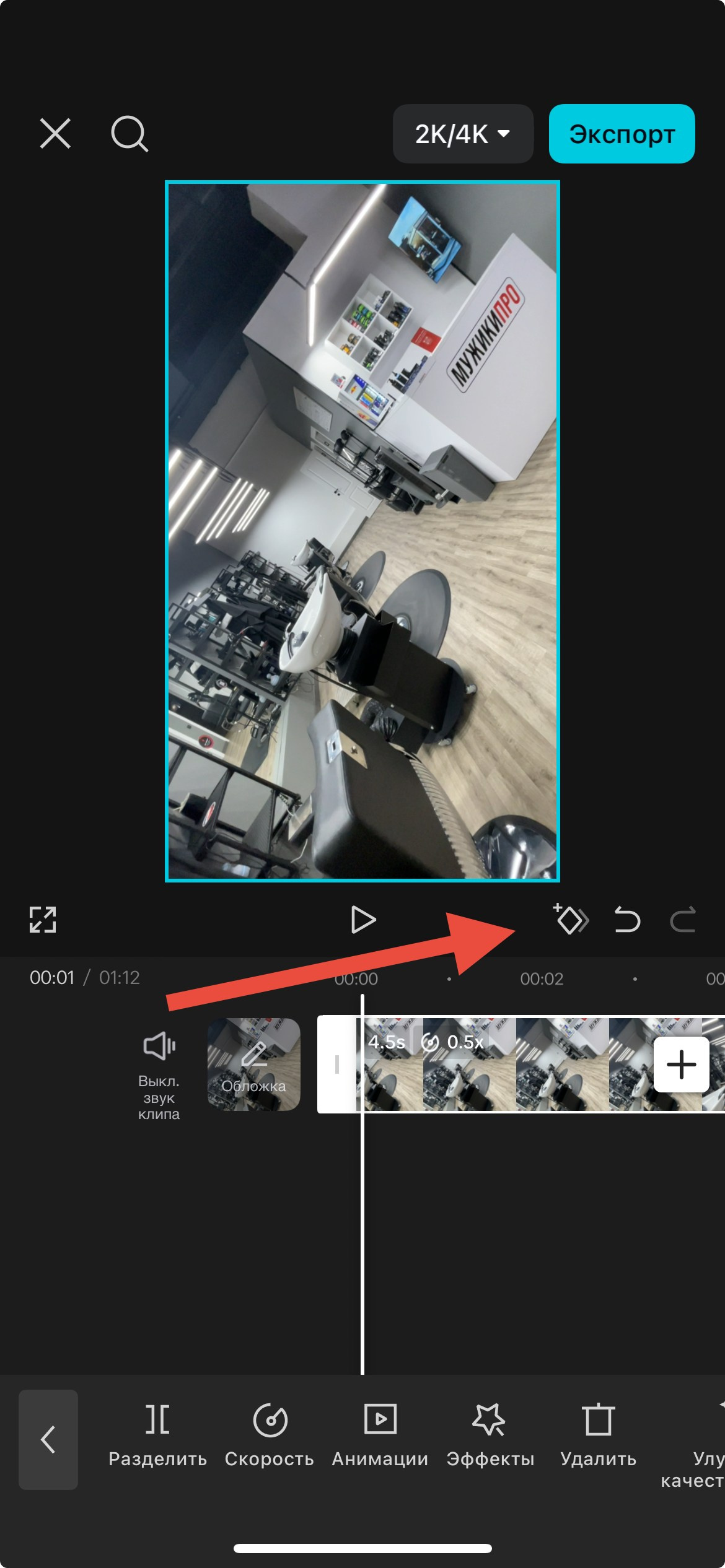

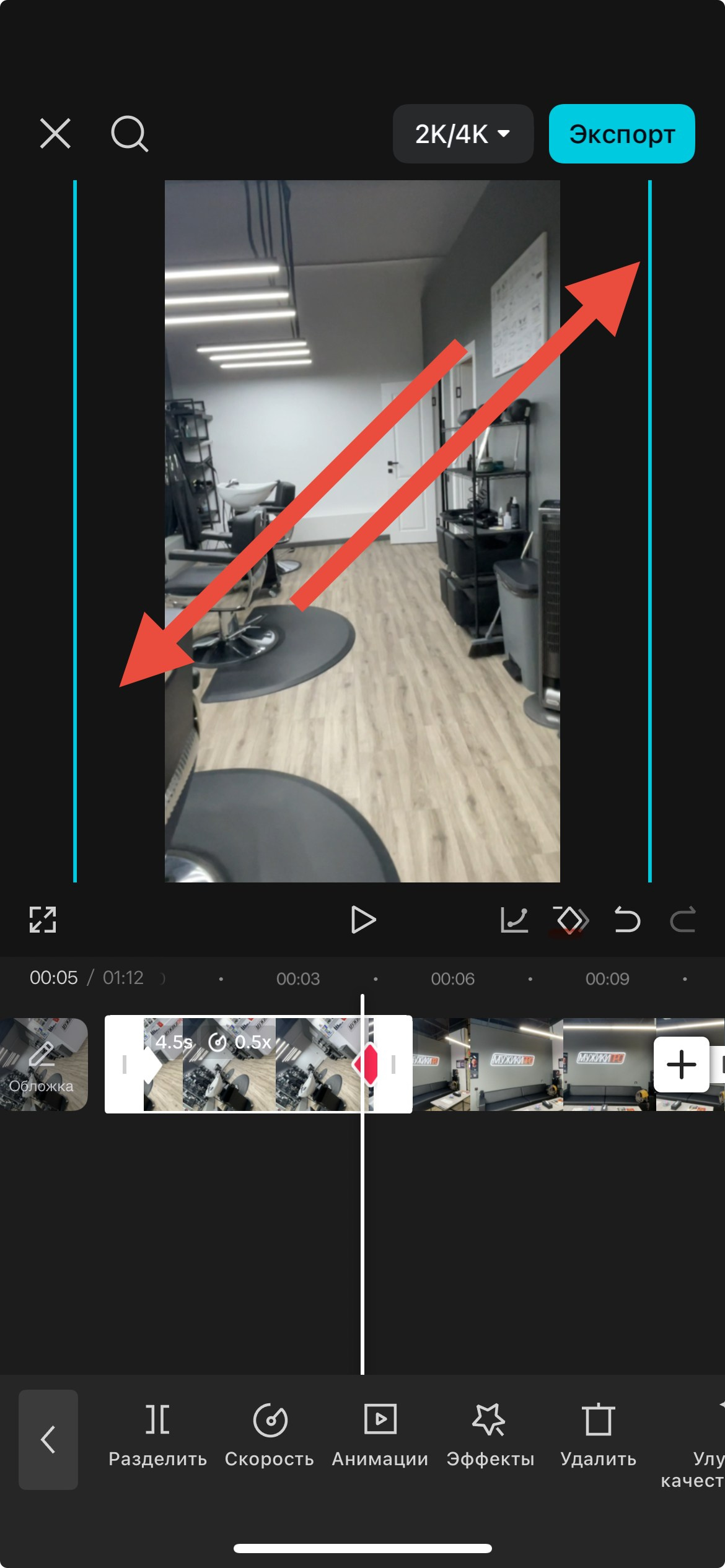
3. Масштаб. На основной дорожке со всеми файлами, ползунок ставим в начале видео ставим ключ который фиксирует масштаб, переходим в конец этого отрезка видео и ставим второй ключ, руками увеличиваем само видео словно растягиваем его, и получаем вот такой интересный эффект.
Важно! если вы снимали в 50 кадров то советую замедлять в 2 раза. Если снимали в 60 кадров то можно замедлить в 2.5 раза.
Если вы сняли в 30 кадров в секунду придется пользоваться улучшением Cup Cup функцией оптического потока, в этом случае не советую сильно замедлять, чтобы функция хорошо сработала.
Вот такой результат мы можем получить в итоге с этим кадром:
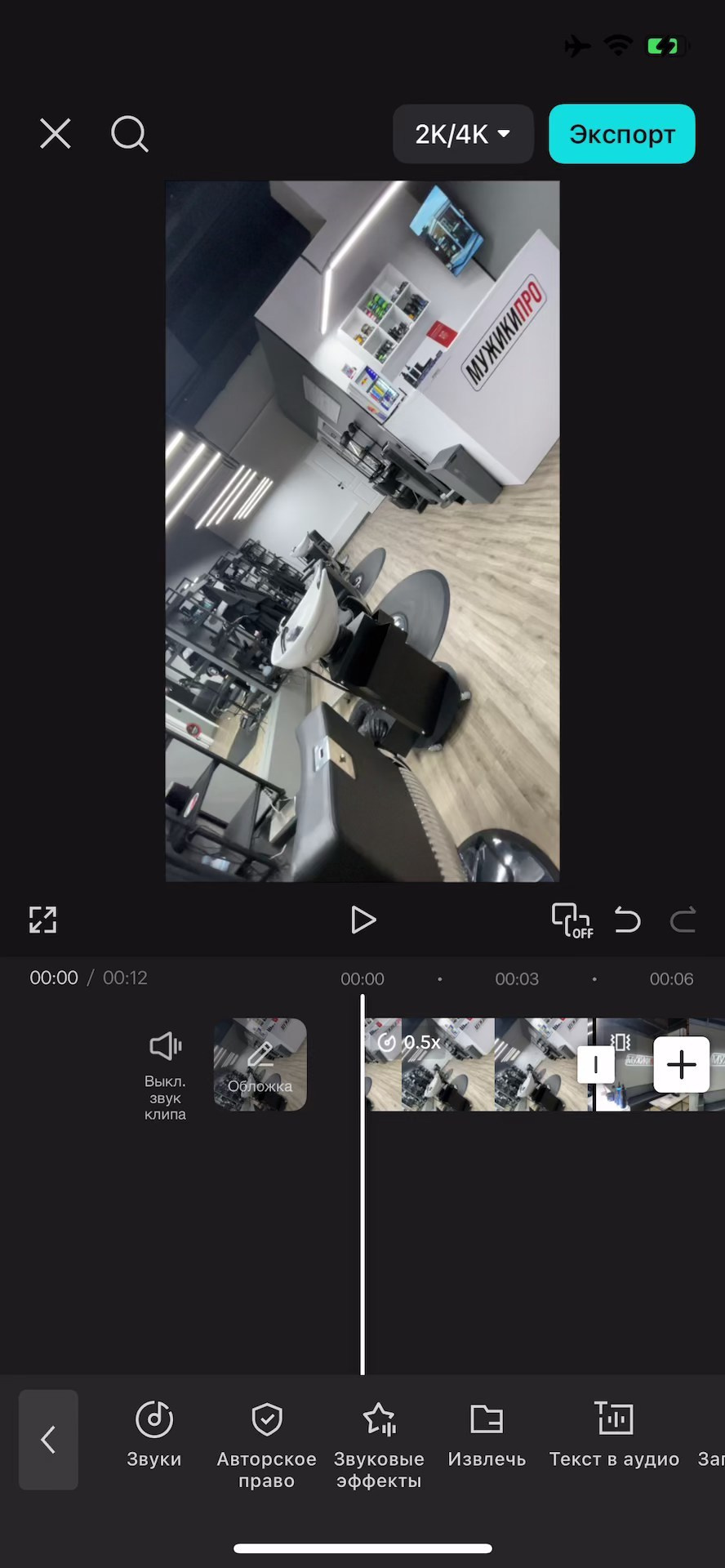
Даже при работе со скоростью и с масштабом видео уже можно получить классический и хороший результат при монтаже в Cap Cut. Не забывайте что кадры не должны быть длинными если того не треубет ваша задумка. Сейчас люди привыкли мыслить клипово и длинна кадра в 2-4 секунды будет самая оптимальная.
Ждите следующих уроков!